
手機遠端、Siri語音、遠端幫快遞開門怎麼設定?情境應用教學
面板裝好、接線也確認正常之後,接下來就是設定手機App跟語音控制,讓鐵捲門真正變得「智慧」。這篇來教你實際怎麼設定,以及幾個實用的應用情境。
一、第一步:下載App並連上2.4G Wi-Fi
透過 Tuya App 或 Smart Life App,將控制面板連上家中的無線網路即可完成配對。特別提醒:本產品只支援2.4GHz Wi-Fi,不支援5GHz,如果你家的路由器是雙頻合一(2.4G/5G同一個SSID),連線時可能會抓到5G訊號導致配對失敗,建議先確認路由器設定裡有獨立的2.4G頻段或SSID可供選擇。
二、手機遠端開關與定時功能
配對完成後,App裡就能直接操作鐵捲門的上升、下降、暫停,人在外面也能遠端確認或操作鐵捲門狀態。也可以設定定時控制,例如固定時間自動關閉鐵捲門,適合店家打烊時間固定、或希望養成固定作息的家庭使用。
三、面板安全鎖
為了避免家中小孩或訪客不小心誤觸面板導致鐵捲門意外升降,App裡也提供面板安全鎖功能,鎖定後面板本機端的按鍵操作會被暫時停用,需要透過App解鎖才能恢復操作,多一層誤觸防護。
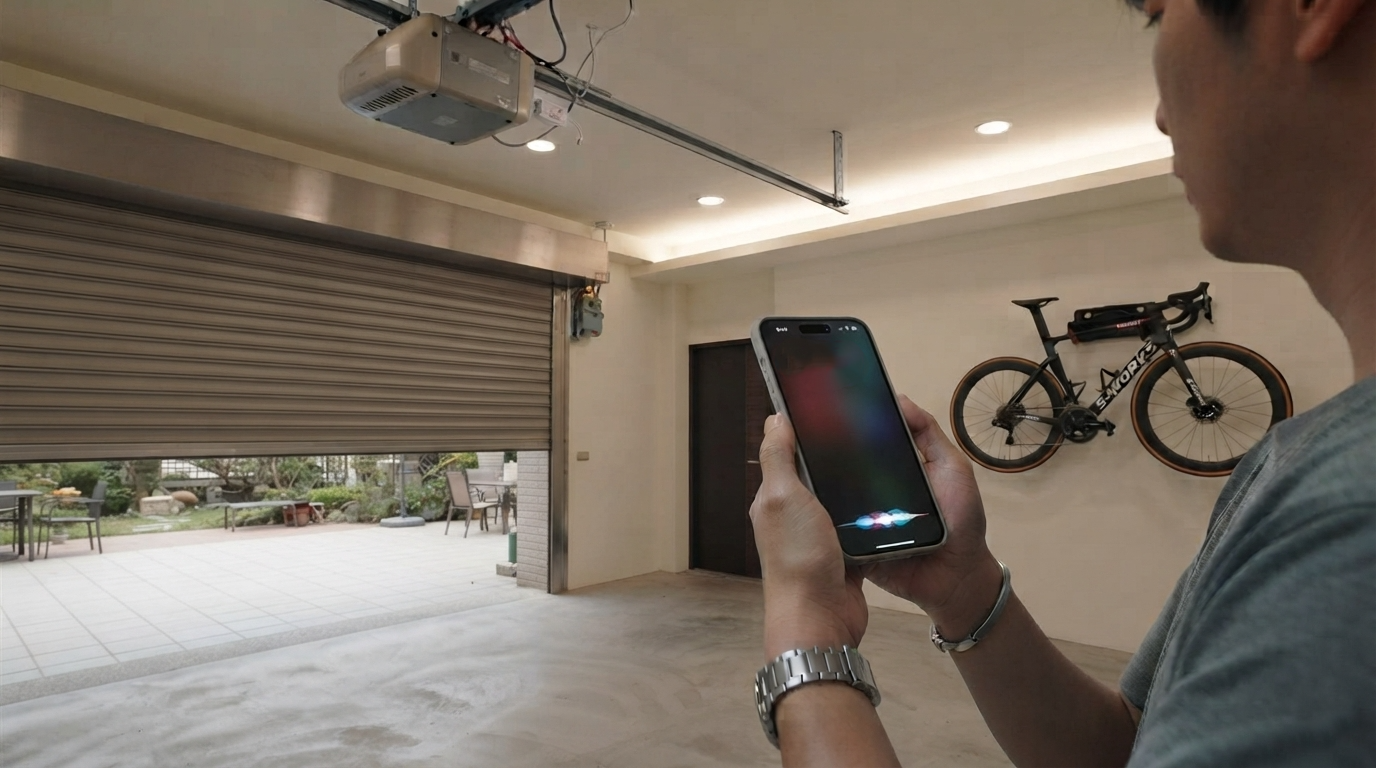
四、Siri語音控制怎麼設定
要提醒大家一個重要觀念:Tuya/Smart Life 系列裝置並不是原生支援 Apple HomeKit,官方標準的Siri整合方式,是透過App裡的「情境(一鍵執行)」功能,設定完成後再加到Siri捷徑,實際設定步驟如下:
- 打開 Tuya 或 Smart Life App,進入「情境」分頁。
- 點選「一鍵執行」,建立一個新情境,設定好想要的鐵捲門動作(例如上升、下降)。
- 儲存情境後,在情境頁面右下角點選「加到Siri」。
- 系統會開啟 Siri 捷徑設定頁面,這時可以自訂一句語音指令(例如「打開鐵捲門」)。
- 設定完成後,直接對 Siri 說出這句自訂指令,就能觸發對應的鐵捲門動作。
透過這個方式,雖然不是即時雙向的原生HomeKit整合,但日常使用「講一句話開關門」的體驗是相同的。
五、應用情境:遠端幫快遞開門
搭配家中原本就有的監視器,可以做到「遠端確認訪客身分後,直接用手機開啟鐵捲門」——例如收貨時,先透過監視器App確認來的是快遞員本人,再遠端操作鐵捲門讓對方把貨品放進來,不用特地跑一趟。這裡也提醒一下:建議務必先透過監視器畫面確認對方身分後再遠端開門,不要在沒有確認的情況下貿然幫陌生人開啟,畢竟鐵捲門連接的是居家出入口,安全確認這一步不能省略。
六、常見問題
A:可以。Tuya/Smart Life App 支援多人共享裝置,可以將控制權限分享給其他家人的帳號,讓全家人都能用自己的手機操作。
A:建議自訂的語音指令盡量選用不容易在日常對話中意外講出的獨特詞句,降低誤觸發的機率;如果擔心誤觸風險較高的場景(例如家中常有訪客講話),可以考慮不啟用語音開門功能,只使用手機App手動操作即可。
七、結語
從手機遠端操作、定時控制,到Siri語音指令、搭配監視器判斷後再遠端開門,這些應用情境的核心都是同一個原則:方便,但不犧牲安全確認。想了解商品完整規格或安裝方式,可以參考《傳統鐵捲門也能變智慧宅?入門介紹》與《接線安裝實戰教學》,歡迎前往商品頁了解更多。


 購物車
購物車