
智能紅外線遙控器安裝教學|3C 小白也能 3 分鐘搞定!
買了酷東西,最怕的就是安裝設定超複雜!別擔心,這款智能紅外線遙控器的安裝過程,簡單到你可能會懷疑「這樣就好了?」。跟著我們一步一步做,保證 3 分鐘內設定完成!
一、安裝前,請先準備好這三樣東西
在開箱前,請確認你家有這三樣法寶,缺一不可喔!
- Wi-Fi 網路: 需要有 2.4GHz 頻段的 Wi-Fi。(家裡網路通常都有,別擔心!)
- 一個插座: 它需要隨時插著電才能工作。
- 智慧型手機: 並下載好指定的 APP (例如 Tuya Smart 或 Smart Life)。
二、超簡單!四步驟安裝流程
好了,我們開始吧!
- 插上電源: 找個喜歡的插座,把智能紅外線遙控器附的 USB 線接上,讓它開機。
- 打開 APP 搜尋設備: 打開手機 APP,點選「新增裝置」,APP 通常會自動搜尋到待配對的遙控器。
- 選擇家電品牌與型號: 選擇你要控制的家電類型(例如:冷氣),然後從清單中找到對應的品牌(例如:Panasonic)。APP 內建超多品牌的遙控器資料庫,超方便!
- 測試遙控,完成!: APP 會引導你測試幾個按鈕(像是開關、風量),如果家電有反應,按下「配對成功」,就大功告成了!是不是超簡單?
三、擺放小技巧(很多人都不知道!)
為了讓它能順利指揮家裡的電器,放的位置很重要!記得幾個小原則:
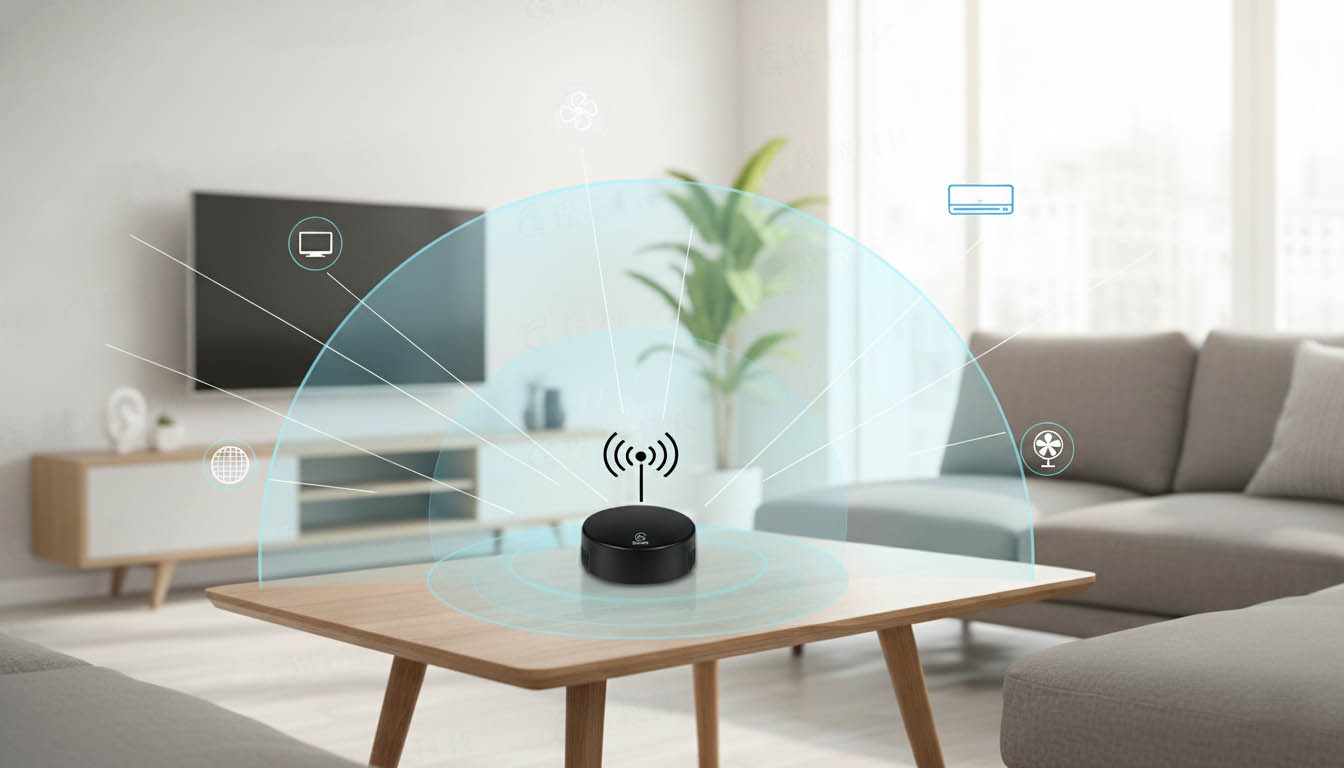
- 讓它「看得到」家電: 紅外線跟光一樣是走直線的,中間不能有牆壁、櫃子等障礙物擋住。
- 避免藏在角落: 盡量放在客廳或房間的中央區域,像是電視櫃上、茶几上,這樣它發射訊號的角度最廣,效果最好。
- 俏皮小提醒: 別把它藏在沙發後面,它會因為害羞而罷工喔!
四、安裝除錯 QA
Q:為什麼我的手機 APP 一直搜尋不到設備?
A:卡關時先別慌,最常見的原因有兩個:第一,請確認手機的 Wi-Fi 是不是連到 5GHz 的網路了?它需要連到 2.4GHz 的喔!第二,可以試著長按設備上的重置鈕 5 秒鐘,看到指示燈快速閃爍,讓它重新進入配對模式,通常這樣就能解決 90% 的問題囉!
Q:配對成功了,但按開關冷氣沒反應怎麼辦?
A:這可能是自動配對的遙控碼不完全相符(就像遙控器長很像但不能通用)。別擔心,你可以改用 APP 裡的「手動學習」或「自主學習 (DIY)」功能。拿出你的原廠遙控器,對著智能紅外線遙控器,讓它一個一個按鍵複製訊號,這樣就能 100% 精準控制了!
五、監控博士:您的專業設備夥伴
無論您是想要升級智慧家庭,還是規劃整體的網路與監控系統,監控博士都能為您提供詳細的產品資訊與服務建議。


 購物車
購物車